Login SSH com informações do sistema

Prezados Colegas,
Saudações!
O que vocês acham de quando toda vez que logar no servidor por SSH, o terminal exibir uma tela bonita e com informações importantes do sistema? Uma tela tipo essa:
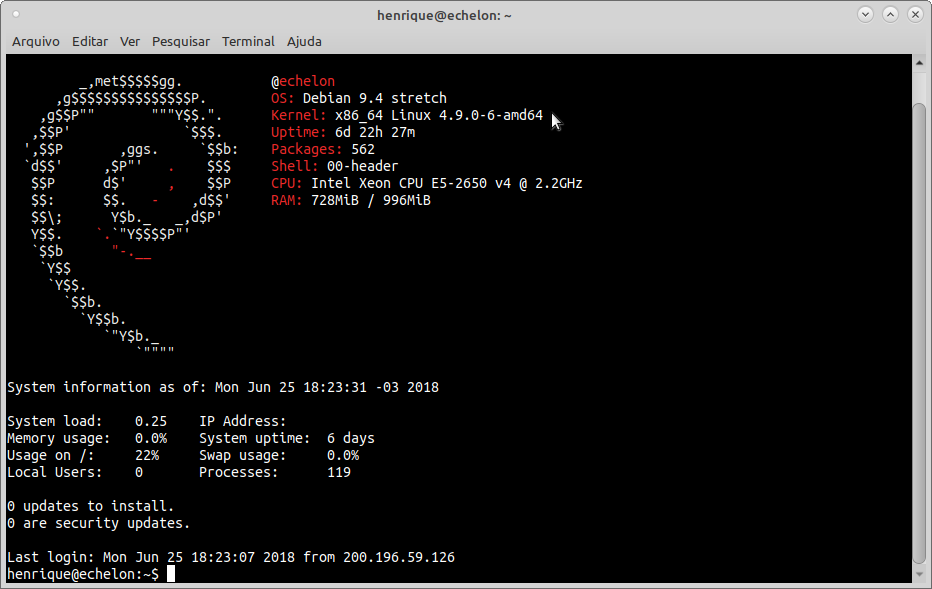
System Load, uso de memóra, espaço utilizado, partição swap, etc.
Legal, né? Isso é muito fácil de fazer e eu vou explicar nesse artigo de maneira fácil e descomplicada.
O primeiro passo, é instalar os pacotes necessários. Vamos fazer isso com um único comando:
apt-get -y install python-apt screenfetch
Agora precisamos acessar o diretório de configuração e preparar os arquivos de script. Faremos isso com três comandos. Execute-os na ordem:
apt-get -y install python-apt screenfetch
cd /etc/update-motd.d && rm -rf *
touch 00-header 10-sysinfo 20-updates 90-footer
Agora vamos editar o script 00-header.
vim /etc/update-motd.d/00-header
Deixe-o assim:
#!/bin/sh
echo
[ -r /etc/lsb-release ] && . /etc/lsb-release
if [ -z "$DISTRIB_DESCRIPTION" ] && [ -x /usr/bin/lsb_release ]; then
DISTRIB_DESCRIPTION=$(lsb_release -s -d)
fi
screenfetch
apt-get update -qq
Agora precisamos editar o script 10-sysinfo.
vim /etc/update-motd.d/10-sysinfo
Deixe-o assim:
#!/bin/bash
date=`date`
load=`cat /proc/loadavg | awk '{print $1}'`
root_usage=`df -h / | awk '/\// {print $(NF-1)}'`
memory_usage=`free -m | awk '/Mem:/ { total=$2 } /buffers\/cache/ { used=$3 } END { printf("%3.1f%%", used/total*100)}'`
swap_usage=`free -m | awk '/Swap/ { printf("%3.1f%%", "exit !$2;$3/$2*100") }'`
users=`users | wc -w`
time=`uptime | grep -ohe 'up .*' | sed 's/,/\ hours/g' | awk '{ printf $2" "$3 }'`
processes=`ps aux | wc -l`
ip=`ifconfig $(route | grep default | awk '{ print $8 }') | grep "inet addr" | awk -F: '{print $2}' | awk '{print $1}'`
echo "System information as of: $date"
echo
printf "System load:\t%s\tIP Address:\t%s\n" $load $ip
printf "Memory usage:\t%s\tSystem uptime:\t%s\n" $memory_usage "$time"
printf "Usage on /:\t%s\tSwap usage:\t%s\n" $root_usage $swap_usage
printf "Local Users:\t%s\tProcesses:\t%s\n" $users $processes
echo
Agora precisamos editar o script 20-updates.
vim /etc/update-motd.d/20-updates
Deixe-o assim:
#!/usr/bin/python
import sys
import subprocess
import apt_pkg
DISTRO = subprocess.Popen(["lsb_release", "-c", "-s"],
stdout=subprocess.PIPE).communicate()[0].strip()
class OpNullProgress(object):
'''apt progress handler which supresses any output.'''
def update(self):
pass
def done(self):
pass
def is_security_upgrade(pkg):
'''
Checks to see if a package comes from a DISTRO-security source.
'''
security_package_sources = [("Ubuntu", "%s-security" % DISTRO),
("Debian", "%s-security" % DISTRO)]
for (file, index) in pkg.file_list:
for origin, archive in security_package_sources:
if (file.archive == archive and file.origin == origin):
return True
return False
apt_pkg.init()
try:
cache = apt_pkg.Cache(OpNullProgress())
except SystemError, e:
sys.stderr.write("Error: Opening the cache (%s)" % e)
sys.exit(-1)
depcache = apt_pkg.DepCache(cache)
depcache.read_pinfile()
depcache.init()
if depcache.broken_count > 0:
sys.stderr.write("Error: Broken packages exist.")
sys.exit(-1)
try:
depcache.upgrade(True)
if depcache.del_count > 0:
depcache.init()
depcache.upgrade()
except SystemError, e:
sys.stderr.write("Error: Couldn't mark the upgrade (%s)" % e)
sys.exit(-1)
upgrades = 0
security_upgrades = 0
for pkg in cache.packages:
candidate = depcache.get_candidate_ver(pkg)
current = pkg.current_ver
if not (depcache.marked_install(pkg) or depcache.marked_upgrade(pkg)):
continue
upgrades += 1
if is_security_upgrade(candidate):
security_upgrades += 1
for version in pkg.version_list:
if (current and apt_pkg.version_compare(version.ver_str, current.ver_str) <= 0):
continue
if is_security_upgrade(version):
security_upgrades += 1
break
print "%d updates to install." % upgrades
print "%d are security updates." % security_upgrades
print ""
E por último, precisamos editar script 90-footer.
vim /etc/update-motd.d/90-footer
Deixe-o assim:
#!/bin/sh<br>
[ -f /etc/motd.tail ] &&; cat /etc/motd.tail || true
Agora, a última coisa que precisamos é dar permissão de execução para esses scripts. Faça o comando abaixo:
chmod +x /etc/update-motd.d/*
Agora basta sair e logar novamente no sistema que você verá essa telinha bonitinha.
Observação importante: Esse artigo foi elaborado e testado no Debian 9. Para o Debian 8 ou versões mais antigas, ANTES DE COMEÇAR, é necessário remover o arquivo estático, criar o diretório e criar o link simbólico:
rm -r /etc/motd
mkdir /etc/update-motd.d
ln -s /var/run/motd /etc/motd
Isso foi tudo, pessoal! Espero ter colaborado!
Esse artigo foi útil? Colabore com o nosso site para podermos continuar dando mais dicas como essa!

Formas de doação:
- Boleto / Cartão de crédito: https//bit.ly/AprendendoLinux
- Pix: [email protected]
- PicPay: @henrique_fagundes
- PayPal: [email protected]
- Bitcoin: bc1qtnn5z058htzy799dslwrpjcdpm0vuta3vrj28l

Favorecido: Luiz Henrique Marques Fagundes